
نصب و راه اندازی ماینر در Hive OS
Hive OS یک ابزار نظارت و مدیریت همه جانبه برای ریگ های استخراج شما است. چه یک ریگ ماینینگ باشد یا چند هزار دستگاه ماینر باشد ، شما و تیمتان به راحتی می توانید همه آنها را از طریق یک داشبورد مدیریت کنید. در این مقاله ما چگونگی نصب اولیه ریگ های مایننیگ به Hive OS و همچنین انواع مختلف روش نصب و چگونگی اتصال ریگ های خود به داشبورد مدیریت حساب را آموزش خواهیم داد.
ایجاد حساب کاربری
قبل از نصب Hive OS بر روی ریگ های خود ، توصیه می کنیم ابتدا یک حساب کاربری در این پلتفرم ایجاد کرده یا وارد حساب موجود خود شوید. اطمینان حاصل کنید که یک رمز عبور ایمن ساخته اید. ما اکیداً پیشنهاد می کنیم احراز هویت دو عاملی (2FA) را برای امنیت بیشتر حساب تنظیم کنید. با کلیک روی نام کاربری خود در گوشه بالا سمت راست و سپس رفتن به برگه حساب می توانید این تنظیمات را پیدا کنید و بر روی حساب خود اعمال کنید. به سراغ گزینه Authentication Two-factor بروید و 2FA را روشن کنید. سپس دستورالعمل های روی صفحه را با دقت دنبال کنید.
اضافه کردن ماینرهای خود
به محض اتمام کار با تنظیم حساب ، زمان آن رسیده است که تجهیزات خود را به داشبورد وصل کنید. ریگهای GPU و ASIC به طور یکنواخت وورکر Worker نامیده می شوند. شما دو گزینه برای اتصال Worker های خود از طریق Farm Hash یا از طریق راه اندازی دستی خواهید داشت. Farm Hash برای اتصال worker های شما به فارم بدون ایجاد ریگ در داشبورد استفاده می شود. این روش جدید و سریع ما برای اتصال وورکر به فارم میباشد، بنابراین این روش راه اندازی را برای اکثر کاربران توصیه می کنیم.
-
Farm Hash
هر فارم دارای Farm Hash منحصر به فرد خود است. با رفتن به برگه تنظیمات فارم می توانید Farm Hash خود را پیدا کنید. پس از نوشتن تصویر نصب ، می توانید FARM_HASH خود را به فایل rig.conf اضافه کنید که در پوشه اصلی تصویر مشاهده خواهید کرد. ما این مرحله را در زیر به طور مفصل توضیح می دهیم.

Farm Hash را می توان به طور موثر با Hive Flasher برای نصب ریگها در تعداد بالا استفاده کرد. اطلاعات بیشتر در مورد Hive Flasher در اینجا موجود است.
-
راه اندازی دستی
کاربرانی که قبلاً از سیستم عامل Hive استفاده کرده اند با این گزینه اتصال وورکر خود به داشبورد آشنا هستند. این فرآیند شامل استفاده از شناسه ریگ و رمز عبور برای پیکربندی هر ماینر میباشد. اگرچه این کار کمی خسته کننده تر از اتصال ماینرها از طریق Farm Hash است ، اما ما این کار را برای راحتی کاربران قدیمی انجام دادیم.
روی plus در گوشه بالا سمت راست کلیک کنید و گزینه Add Worker را انتخاب کنید.
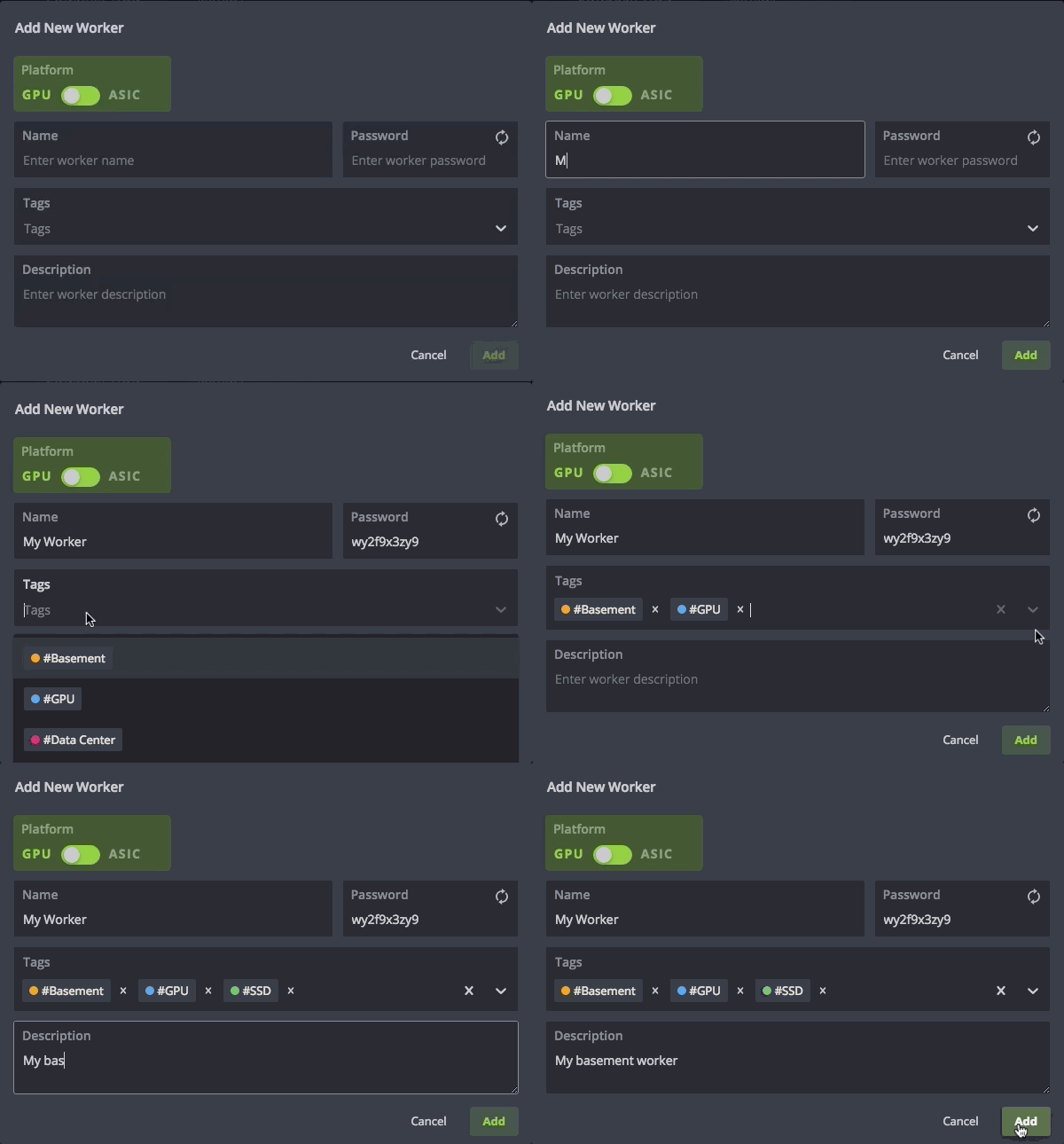
پنجره ای با عنوان Add New Worker با فیلدهای زیر ظاهر می شود:
- بین GPU یا ASIC نوع را انتخاب کنید
- نام – نام دکل شما میباشد این نام می تواند هر چیزی باشد. به عنوان مثال ، rig01؛ garagerig_؛ و غیره یا آن را خالی بگذارید.
- رمز عبور – رمز عبور ماینر شما. می توانید یک گذرواژه مناسب برای خود وارد کنید ، یا به جای آن با کلیک روی دکمه پیکان دوگانه ، یک رمز عبور ایجاد کنید.
- برچسب ها Tags- برچسب های سفارشی برای کمک به شما در تفکیک منطقی پروژه ها توسط فیلترها برای فارم ها و ماینر های مختلف. با رفتن به برگه تنظیمات می توانید برچسب ها را ایجاد کنید.
- توضیحات – توضیحات ریگ های شما که یک بخش اختیاری برای نوشتن توضیح برای هر یک از ریگ های خودتان میباشد. این فرآیند فقط برای راحتی شماست. برای مثال: ریگ در گاراژ پدر و مادرم ؛ ریگ اتاق فروشگاه ؛ Rig on Park St. 251 ، که من فقط برای استخراج Monero استفاده می کنم. و غیره.
- پس از اتمام کار ، روی دکمه افزودن کلیک کنید.
اکنون ریگ خود را به لیست worker ها اضافه می کنید ، اما ابتدا به شناسه ریگ خود نیاز دارید. پس از اینکه وورکر خود را از قبل ایجاد کردید ، به داشبورد وورکر هدایت می شوید. به برگه تنظیمات وورکر بروید و در آن قسمت باید شناسه دکل و رمز عبور را مشاهده کنید. درصورت انتخاب این گزینه به جای Farm Hash ، شناسه دکل و رمز عبور در هنگام نصب اولیه و اولین بوت مورد نیاز است ، بنابراین توصیه می کنیم آن را یادداشت کنید.
انتخاب نوع نصب
سیستم عامل Hive را می توان بر روی سخت افزارهای GPU و ASIC نیز نصب کرد. در زیر انواع مختلف نصب را شرح خواهیم داد:
GPU – سیستم عامل را روی سخت افزارهای GPU نصب می کند
ASIC – سیستم عامل را بر روی ماینرهای ASIC نصب می کند
بارگیری Image
برای دریافت آخرین نسخه سیستم عامل Hive به صفحه دانلود بروید. در صورت تمایل می توانید Image را از وب سایت ما به صورت فایل .zip یا از طریق .torrent بارگیری کنید. همچنین می توانید Hive OS for ASICs یا ابزار نصب انبوه ما را بارگیری کنید.
توصیه می کنیم Image سیستم عامل را روی SSD نصب کنید. SSD ها بسیار قابل اعتمادتر هستند و توصیه می کنیم از آنها در محیط های تولید استفاده کنید. از آنجا که بسیاری از کاربران هنوز استفاده از درایو فلش USB را ترجیح می دهند ، ما لاگ ها را به طور پیش فرض خاموش کرده ایم. اگر سیستم عامل را روی SSD نصب کرده اید ، می توانید با اجرای دستور log-on پس از نصب ، logging را مجدداً روشن کنید.
در اینجا اطلاعات بیشتری در مورد درایوهای فلش ، SSD و HDD وجود دارد: چه زمانی از درایوهای فلش استفاده کنیم؟ اولا وقتی می خواهید تست کنید. این کار بسیار آسان است ، شما فقط یکی را در اختیار دارید و در عرض چند دقیقه می توانید آن را وصل کرده و Hive را بدون ایجاد اختلال در ویندوز فعلی خود آزمایش کنید. هرگونه پورت فلش کار می کند ، USB 3.0 مورد نیاز نیست. فقط موضوع سرعت بوت است. اگر از آن راضی هستید می توانید آن را همانطور که هست بگذارید.
اشکالات استفاده از pen drives این است که آنها دیر به نوشتن (Writing) می پردازند. حتی اگر 3.0 باشد ، همچنین این امکان وجود دارد که دارای سرعت نوشتن آهسته 10-15 مگابیت بر ثانیه باشد ، در حالی که خواندن می تواند 60-100 مگابیت بر ثانیه باشد. آنها می توانند مثل همیشه کار کنند یا در چند روز از کار بیفتند. برخی از این دستگاهها به شما نشان می دهند که سیستم دچار اختلال شده این پیام ها بمانند زیر خواهد بود همچنین این نکته قابل ذکر است که برخی از فلش ها قادر به بووت کردن نیز نخواهند بود:

اما نکته قابل توجه درایوهای فلش ارزان بودن آنها است. می توانید چندین مورد از آنها را از آنها بخرید و فقط در صورت خرابی آنها را بیرون بیندازید اما اگر مشکل فاصله دور بدلیل موقعیت نامناسب دارید استفاده از هارد های SSD بهترین گزینه خواهد بود

از نسخه 0.5-30 می توانید log-off را اجرا کنید تا آن را در RAM ذخیره کنید و درایو فلش USB خود را ذخیره کنید و چند کلمه دیگر در مورد مشکلات رایج بوت شدن. به طور کلی شما فقط درایو خود را به دستگاه متصل کرده و کار می کند. اما گاهی اوقات فقط اینطور نیست. ابتدا باید اطمینان حاصل کنید که سعی در بوت شدن از پارتیشن UEFI ندارید. برخی از بایوس ها این گزینه را برای انتخاب به شما می دهند و نباید آن را انجام دهید.

تنظیمات USB شما باید حالت Legacy mode روشن داشته باشد. مانند کارکرد موس و صفحه کلید در هنگام راه اندازی ، در غیر این صورت درایو USB شناسایی نمی شود. IOMMU ممکن است در برخی از مادربردها مشکلی ایجاد کند. گاهی اوقات به آن CSM (ماژول پشتیبانی سازگاری) می گویند

خب، درایو توسط سیستم تشخیص داده می شود ، شروع به کار می کند اما با این مواجه خواهیم شد:

این به شما می گوید که مشکلی در Image نوشته شده وجود دارد. معمولاً با نوشتن Image با نرم افزار جایگزین حل می شود میتوانید از لینکهای زیر استفاده کنید:
نصب GPU
Writing Disk Image
شما باید ایمج Hive OS را روی SSD نصب یا به اصطلاح (رایت کنید) . اگرچه بسیاری از کاربران ترجیح می دهند از درایوهای USB استفاده کنند ، اما توصیه می کنیم به جای آن از SSD استفاده کنید. ابتدا با استخراج ایمج از فایل .zip و سپس رایت فایل .img بر روی درایو شروع کنید.
کاربران Windows می توانند ایمج را با استفاده از نرم افزار های HDD Raw Copy Tool ، Win32 Disk Imager ، Rufus یا Etcher رایت کنند. هم چینن کاربران MacOS و Linux می توانند این کار را به راحتی با استفاده از Etcher یا چند برنامه دیگر انجام دهند.
پس از اتمام موفقیت آمیز مرحله قبل (رایت ایمج) ، یک درایو جدید ایجاد شده در سیستم خود پیدا خواهید کرد که در آن می توانید ماینر خود را با Farm Hash یا شناسه و رمز عبور آن از قبل پیکربندی کنید. rig-config-example.txt را در درایو HIVE پیدا کنید و آن را با ویرایشگر .txt باز کنید. می توانید از ویرایشگرهای متنی یکپارچه در Windows ، MacOS و Linux استفاده کنید یا با استفاده از نرم افزار های. ، Notepad ++ برای Windows یا Sublime Text برای MacOS و Linux این کار را انجام دهید. بعد از اتمام باید یکی از دو گزینه موجود را انتخاب کنید:
مرحله اختیاری -Farm Hash :
پس از تکمیل فرآیند رایت ایمج ، می توانید به درایو خود در Windows ، Linux یا Mac بروید و فایل rig-config-example.txt را در پوشه اصلی پیدا کنید. خواهیم داشت:

با کپی کردن مقدار از برگه تنظیمات ، Farm Hash خود را در قسمت FARM_HASH = وارد کنید. در اینجا این فرآیند را میتوانید مشاهده کنید:
FARM_HASH=f019745da6ba65630b28ef3c92608e7022b4bf76
در این مورد نیازی به تنظیم RIGID یا RIGPASSWD نیست. این فرآیند تمام است ، فقط فایل پیکربندی خود را ذخیره کرده و نام آن را به rig.conf تغییر دهید. با اتمام نصب ایمج ادامه دهید و وورکر خود را بوت کنید. پس از این مرحله وورکر به صورت خودکار به داشبورد متصل می شود.
مرحله اختیاری – تنظیم دستی:
پس از تکمیل فرآیند رایت ایمج ، می توانید به درایو خود در Windows ، Linux یا Mac بروید و فایل rig-config-example.txt را در پوشه اصلی پیدا کنید. خواهیم داشت:

دو فیلد را پیدا کرده و پر کنید:
RIG_PASSWD=
RIG_ID=
این مرحله تمام است ، فقط فایل پیکربندی خود را ذخیره کرده و نام آن را به rig.conf تغییر دهید. با اتمام نصب تصویر ادامه دهید و وورکر خود را بوت کنید. به صورت خودکار به داشبورد متصل می شود.
نصب ASIC
قبل از اقدام به نصب ، مطمئن شوید که ASIC miner شما در اینجا پشتیبانی می شود. لیست فعلی مدلهای پشتیبانی شده:
- Antminer S9/S9i/S9j/S9k/S9SE/S9-Hydro/S9(VNISH)/S9(mskminer)/S11
- Antminer S17/S17 Pro
- Antminer T17
- Antminer S15
- Antminer T15
- Antminer L3+/L3++
- Antminer D3/D3(Blissz)
- Antminer DR3
- Antminer A3
- Antminer T9/T9+
- Antminer Z9/Z9-Mini
- Antminer X3
- Antminer E3
- Antminer B3
- Antminer S7
- Antminer Z11
- Innosilicon T3H+/T3+/T2Th+/T2Thf+/T2Thl+/T2Th/T2Tz-30T/T2Thm/T2Thf/T2T+(32T)/T2Ts-26T/T2Ti-25T/T2T-24T
- Innosilicon A9 ZMaster
- Innosilicon D9 DecredMaster
- Innosilicon S11 SiaMaster
- Innosilicon T3 BTCMiner
- Innosilicon A5/A8 (need test)
- Zig Z1/Z1+
همیشه لیست اصلی را می توانید در GitHub پیدا کنید.
نصب و راه اندازی
با استفاده از SSH از راه دور به ماینر خود متصل شوید. می توانید این کار را با Teleconsole انجام دهید. Teleconsole یک تونل SSH به ریگ شما میباشد. در چند کلمه میتوان گفت که، شما آن را در ریگ اجرا می کنید و SSH را در مرورگر یا در کنسول لینوکس/مک باز می کنید. نیازی به VPN ندارد یا این که در شبکه محلی باشید. برای شروع ، telec را با Linux Shell Execute در وب اجرا کنید. سپس پیوند داده شده را در مرورگر کپی-پیست کنید. یا در پایانه لینوکس/مک خود ، پیوستن به <شناسه داده شده> را اجرا کنید. telec را اجرا کنید تا ببینید که آیا در حال اجرا است ، دستورات دیگر مانند stop ، log open را بررسی کنید.
امنیت
Teleconsole به طور خودکار راه اندازی نمی شود. شما باید آن را از وب اجرا کنید. حدس زدن session ID تقریباً غیرممکن است ، تقریباً مانند این است که یک کلید خصوصی برای کیف پول بیت کوین خود حدس بزنید. با آن مانند یک ورود و رمز عبور تصادفی رفتار کنید.
اگر 60 دقیقه طول کشید و نتوانستید وصل شوید، لینک منقضی می شود و Teleconsole Daemon روی ریگ خاتمه می یابد.
پس از اتمام کار با Teleconsole دستور زیر را اجرا کنید:
cd /tmp && curl -L --insecure -s -O

https://raw.githubusercontent.com/minershive/hiveos-asic/master/hive/bin/selfupgrade

&& sh selfupgrade
برای Antminer D3 Blissz دستور زیر را قبل از نصب اجرا کنید:
ln -s /usr/lib/libcurl-gnutls.so.4 /usr/lib/libcurl.so.5
نصب سریع و بی درنگ
شما می توانید از FARMHASH برای افزودن خودکار ASIC خود بدون وارد کردن شناسه و رمز عبور ریگ استفاده کنید. FARMHASH خود را از برگه تنظیمات فارم خود کپی کرده و مطابق شکل زیر آن را در خط فرمان وارد کنید:
cd /tmp && curl -L --insecure -s -O

https://raw.githubusercontent.com/minershive/hiveos-asic/master/hive/bin/selfupgrade

&& FARM_HASH=your_hash_from_web sh selfupgrade
your_hash_from_web را با FARM_HASH خود جایگزین کنید برای اطلاعات بیشتر در مورد نصب ASIC ، لطفاً به این صفحه GitHub مراجعه کنید.
پایان راه اندازی
به محض اتصال وورکر به داشبورد ، همه چیز تمام است! اکنون وورکر شما باید آماده باشد تا شما تعدادی تنظیم نهایی را در داشبورد انجام دهید ، که در مقاله بعدی توضیح خواهیم داد.
آپدیت ۲۰۲۵


